
 By MrGeek
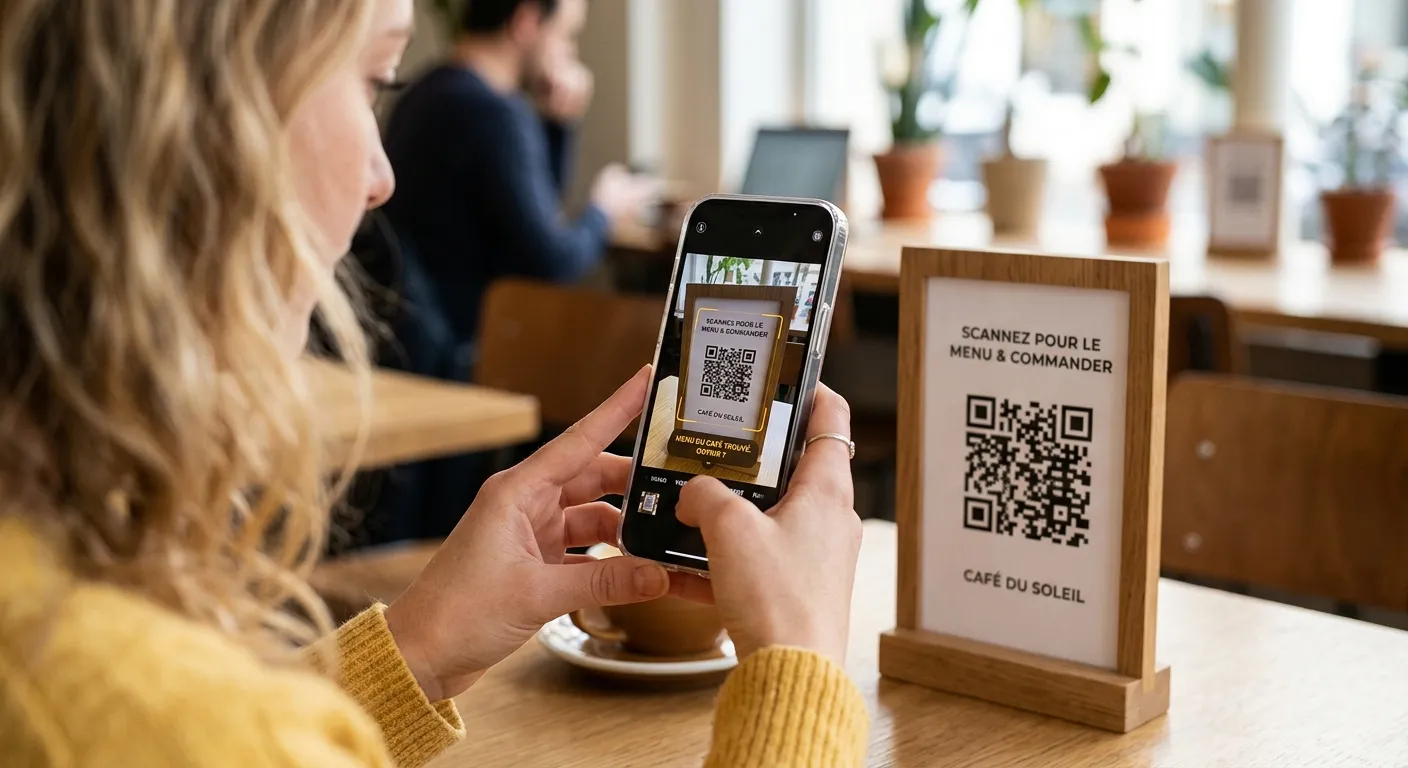
Pour scanner un QR code avec son propre téléphone, il suffit d’ouvrir l’application Appareil photo, de cadrer le code à 10-30 cm et de toucher la bannière qui apparaît. Sur iPhone comme sur la grande majorité des smartphones Android récents, aucune application supplémentaire n’est nécessaire.
Qu’est-ce qu’un QR code et pourquoi le téléphone sait-il le lire ?
Un QR code (Quick Response code) est un code-barres en deux dimensions inventé en 1994 par l’entreprise japonaise Denso Wave, filiale de Toyota. Il encode du texte, un lien web, un numéro de téléphone, des identifiants Wi-Fi ou une carte de visite. Le capteur photo du smartphone repère les trois grands carrés situés dans les coins du motif, puis le logiciel du téléphone décode l’information.
Comment scanner un QR code sur iPhone ?
Sur iPhone, l’application Appareil photo lit les QR codes de manière native depuis iOS 11 (2017). Aucun réglage n’est requis si l’option est active, ce qui est le cas par défaut.
- Ouvrez l’application Appareil photo.
- Passez en mode Photo et pointez l’objectif vers le QR code.
- Gardez le code entièrement dans le cadre, sans tenir l’appareil trop près.
- Touchez la bannière jaune ou grise qui s’affiche en haut de l’écran pour ouvrir le lien ou le contenu.
Si rien ne se passe, vérifiez dans Réglages > Appareil photo que l’option Scanner les codes QR est activée. Le Centre de contrôle propose aussi un raccourci « Lecteur de code » à ajouter dans Réglages > Centre de contrôle.
Comment scanner un QR code sur Android ?
Sur Android, l’appareil photo natif de la plupart des modèles (Samsung, Google Pixel, Xiaomi, Motorola, Oppo) détecte les QR codes. Sur les appareils plus anciens, Google Lens ou le lecteur intégré à Google remplace cette fonction.
- Google Pixel et Android récent : ouvrez l’appareil photo, visez le code, touchez la suggestion affichée à l’écran.
- Samsung Galaxy : l’appareil photo détecte le code ; si besoin, activez « Scanner les codes QR » dans les paramètres de l’appareil photo.
- Via Google Lens : ouvrez l’application Google ou Google Lens, touchez l’icône d’appareil photo et pointez le code.
- Raccourci rapide : le panneau des réglages rapides (balayage vers le bas) propose souvent une tuile « Scanner un code QR ».
Quelle méthode choisir selon son téléphone ?
La méthode la plus simple reste l’appareil photo intégré, quelle que soit la marque. Le tableau suivant résume les options.
| Téléphone | Méthode principale | Alternative | Application tierce requise |
|---|---|---|---|
| iPhone (iOS 11 et plus) | Application Appareil photo | Lecteur de code du Centre de contrôle | Non |
| Google Pixel | Appareil photo / Google Lens | Tuile des réglages rapides | Non |
| Samsung Galaxy | Appareil photo | Bixby Vision ou Google Lens | Non |
| Android ancien (avant Android 9) | Google Lens | Application de lecture dédiée | Parfois |
Que faire si le QR code ne se scanne pas ?
Un QR code illisible vient presque toujours d’un problème de cadrage, de lumière ou d’impression. Quelques vérifications règlent la plupart des cas :
- Distance : éloignez ou rapprochez le téléphone jusqu’à ce que l’image soit nette, en général entre 10 et 30 cm.
- Éclairage : évitez les reflets sur une vitrine ou un écran brillant ; activez la lampe torche en cas de faible luminosité.
- Objectif : nettoyez la lentille avec un chiffon doux.
- Stabilité : appuyez le coude contre un support pour limiter le flou.
- État du code : un QR code déchiré, plié ou trop petit peut être illisible ; le motif doit rester entouré d’une marge blanche.
Comment scanner un QR code affiché sur l’écran de son propre téléphone ?
Quand le QR code se trouve sur le même téléphone, par exemple dans une capture d’écran, un message ou une page web, l’appareil photo ne peut pas le cadrer. Il faut passer par une autre méthode.
- iPhone : ouvrez l’image dans l’application Photos, puis appuyez longuement sur le QR code ; le texte en direct (Live Text) propose d’ouvrir le lien. Dans iOS, la fonction fonctionne aussi depuis une capture d’écran.
- Android : ouvrez la capture dans Google Photos et touchez le bouton Lens, qui analyse l’image et détecte le code.
- Autre appareil : affichez le code sur un ordinateur ou un second téléphone, puis scannez-le avec l’appareil photo.
Scanner un QR code est-il sans risque ?
Le scan en lui-même est sûr, mais le lien qu’il ouvre peut mener à un site frauduleux. L’hameçonnage par QR code, appelé « quishing », se développe : des autocollants frauduleux sont par exemple collés sur des bornes de paiement ou de stationnement. En France, la plateforme gouvernementale Cybermalveillance.gouv.fr recommande la prudence face à ce type de code.
- Lisez l’adresse affichée dans la bannière avant d’appuyer dessus.
- Méfiez-vous d’un code collé par-dessus un autre ou d’un lien raccourci inconnu.
- Ne saisissez jamais de coordonnées bancaires sur une page ouverte de cette façon sans vérifier l’adresse du site.
- Désactivez les paiements automatiques si un code demande une validation inattendue.
FAQ
Faut-il installer une application pour scanner un QR code ?
Non. Les iPhone sous iOS 11 ou version supérieure et la plupart des Android récents lisent les QR codes avec l’appareil photo par défaut.
Un scan de QR code consomme-t-il des données mobiles ?
La lecture du code n’en consomme pas. Seule l’ouverture du lien ou du contenu associé utilise une connexion internet.
Peut-on scanner un QR code sans connexion internet ?
Oui, le téléphone décode le motif localement. Le contenu s’affiche alors s’il s’agit de texte simple ; un lien web, lui, nécessite une connexion pour s’ouvrir.
Pourquoi mon appareil photo n’affiche-t-il aucune bannière ?
L’option de lecture des QR codes est peut-être désactivée dans les réglages de l’appareil photo, ou le code est mal cadré, flou ou abîmé.
Peut-on scanner plusieurs QR codes en même temps ?
Les lecteurs natifs traitent un code à la fois. Cadrez un seul motif pour obtenir un résultat fiable.